Wer kennt es nicht: Der Windows-PC der Verwandtschaft streikt mal wieder, und eine Fernwartungs-Lösung wird benötigt um das Problem aus der Ferne zu prüfen.
Die populären Lösungen wie TeamViewer oder RustDesk sind zwar Alleskönner, müssen aber zuerst heruntergeladen und ausgeführt oder sogar installiert werden.
Weniger bekannt, aber für viele Zwecke ausreichend, ist das in Windows 10 und Windows 11 integrierte Werkzeug „Remotehilfe“. Es muss nicht erst installiert werden sondern ist bereits verfügbar, und diese kurze Anleitung soll eine Nutzung ohne lange Erklärung sicherstellen.
1. Hilfe erhalten – sich fernwarten lassen
1.1 Vorbereitung
- Kommunikationsmittel: Telefon bereit halten, um während der gesamten Fernwartung mit der Person die hilft sprechen zu können.
- Private Dokumente schließen: Alle Programme mit sensiblen Daten (z.B. Websites, Chats, Dokumente, Fotos, Passwörter) schließen.
- Nicht benötigte Bildschirme abstecken: Wenn der PC bzw. das Notebook mit mehreren Displays / Bildschirmen betrieben wird empfiehlt es sich, zusätzliche Bildschirme die im Moment um das Problem zu demonstrieren nicht zwingend benötigt werden abzustecken. Dies ist deshalb relevant, weil der Helfer sonst eine sehr große, über mehrere Bildschirme sich erstreckende Bildfläche sieht, die auf dem Bildschirm des Helfers nicht Platz hat. Das verkompliziert die Fernwartung unnötig. Daher abstecken, sodass nur ein Bildschirm aktiv ist!
- Alles vorbereiten, um das Problem direkt demonstrieren zu können:
- Windows neu starten
- Wenn zur Demonstration des Problems Software gestartet und vorbereitet sein muss, dann dies schon im Vorfeld tun.
- Wenn dazu eine Anmeldung an ein System oder eine Website nötig ist, dann sich bereits im Vorfeld anmelden und nicht erst gemeinsam mit dem Helfer dann Zugangsdaten heraussuchen und eingeben.
- Wenn dazu ein Drucker oder anderes externes Gerät benötigt wird, dann dieses entsprechend vorbereitet und einsatzbereit haben.
1.2 Fernwartung starten
Entweder: Direkt starten mit dem Hotkey: Strg + WindowsTaste + Q
Oder im Startmenü [1] zu finden mit dem [2] Suchbegriff: „Remotehilfe“ => [3] die Remotehilfe Anwendung auswählen
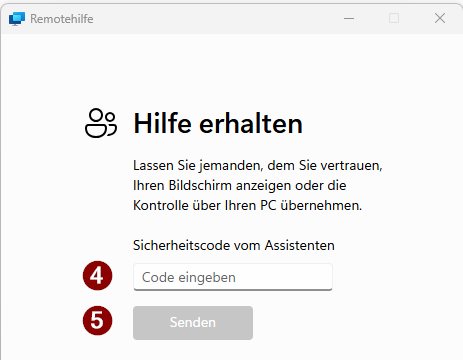
- [4] Nun den „Sicherheitscode“ eingeben, den Ihnen ihr Helfer der die Fernwartung durchführt mitteilt
- [5] Senden drücken
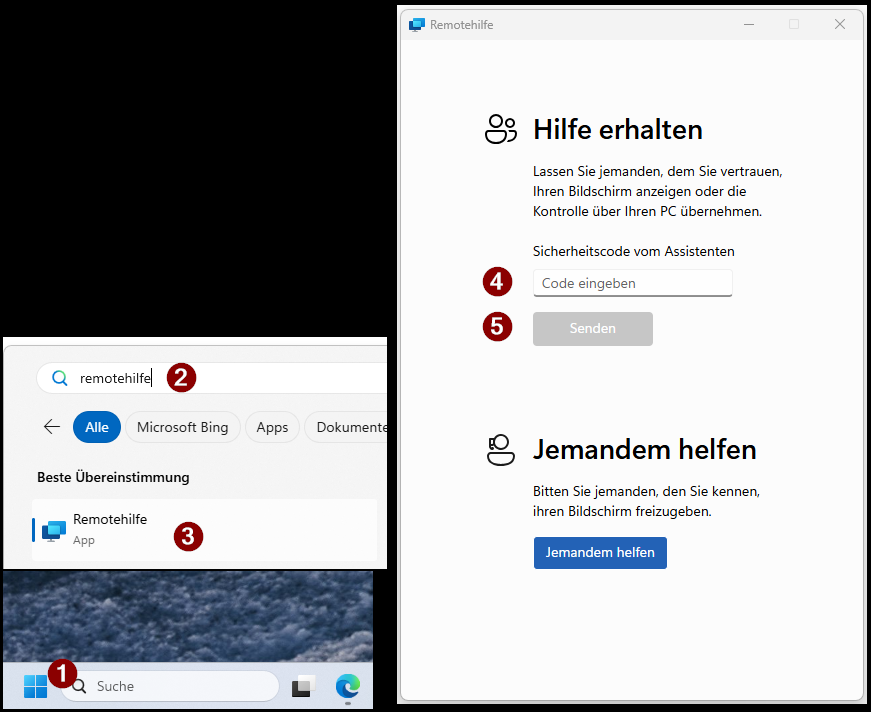
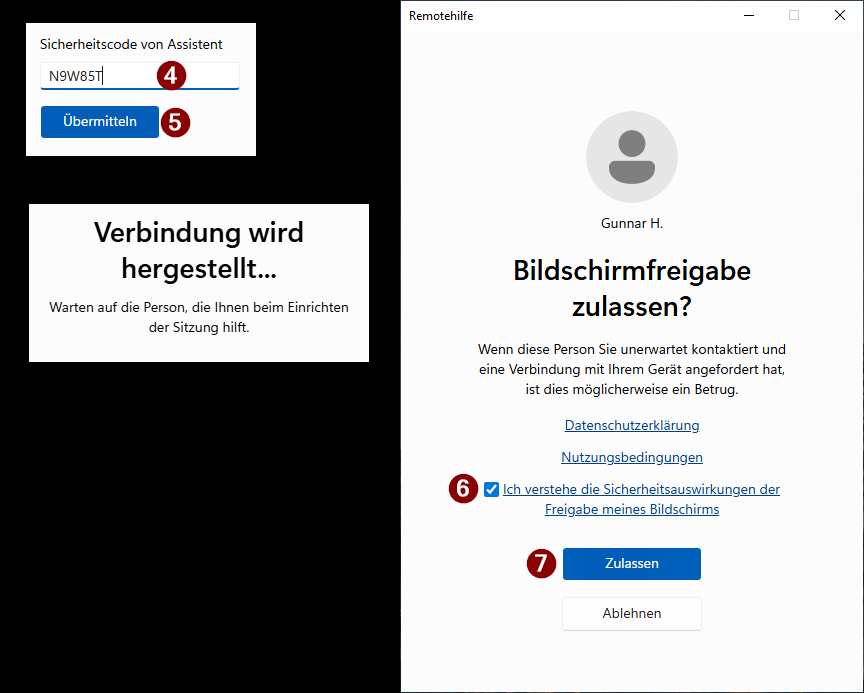
- Nachdem Sie den erhaltenen Code [4] eingegeben haben und auf [5] Senden gedrückt haben, wird die Verbindung zur Person die Ihnen hilft hergestellt.
- Kommt diese Verbindung zustande, ist der Haken [6] zu aktivieren (Akzeptieren, dass der Bildschirm freigegeben wird) und [7] Zulassen zu drücken:
- Die Person die Hilfe leistet wird voraussichtlich die Steuerung von Maus und Tastatur übernehmen wollen.
- Dies ist nochmals zu bestätigen, sobald nachfolgende Frage am oberen Bildschirmrand angezeigt wird, bestätigen Sie mit [8] Zulassen:

- Hinweis: Mit dem Button „Verlassen“ kann die Fernwartung jederzeit beendet werden!
2. Der Helfer – Jemandem helfen
Die Hilfe-erhaltende Person kann hier aufhören zu lesen, dieser Abschnitt betrifft nur die Helfer-Seite die Sie unterstützen möchte.
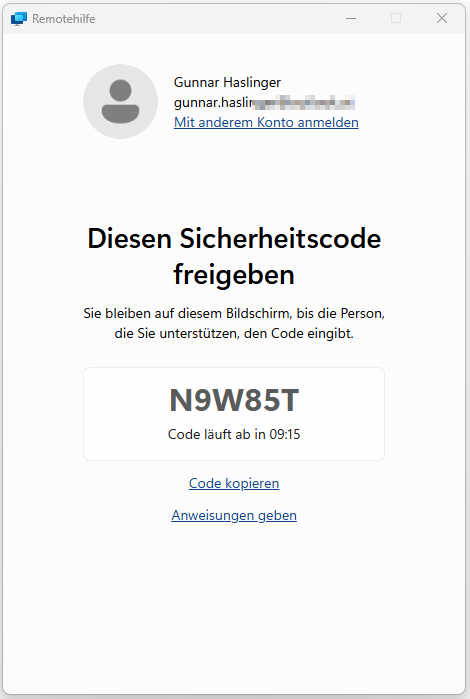
Ebenfalls Remotehilfe starten und den Button „Jemandem helfen“ wählen. Man authentifiziert sich gegenüber dem Microsoft Backend welches die Fernwartungsverbindung vermittelt mit seinem Microsoft Account, gegebenenfalls also die Zugangsdaten hierfür eingeben.
Nun wird ein 10 Minuten gültiger Sitzungs-Code generiert, diesen an die Person die „Hilfe erhalten“ möchte weitergeben:
Der Rest des Vorgangs ist für die Helfer-Seite selbsterklärend und braucht somit keiner näheren Beschreibung / Illustration.

