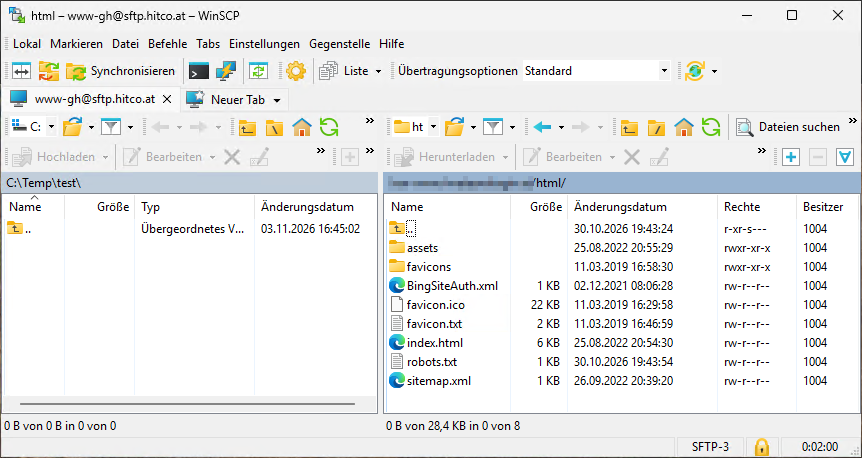
Dieser kurze Anleitung beschreibt, wie der SSH-Key authentifizierte Zugriff mittels WinSCP auf den hitco.at Webspace funktioniert.
Vorbereitung: Installation von WinSCP und PuTTY
Falls WinSCP noch nicht installiert ist, wie folgt vorgehen:
Im Startmenü nach „Powershell“ suchen und (mit Rechtsklick im Kontext-Menü) „Als Administrator ausführen„
In der gestarteten PowerShell-Konsole nun folgenden Befehl ausführen:
winget install -e --id WinSCP.WinSCP --scope machine --accept-package-agreements --accept-source-agreements
Damit installiert sich WinSCP am System, welches danach im Startmenü als „WinSCP“ zu finden ist:
PS C:\> winget install -e --id WinSCP.WinSCP --scope machine --accept-package-agreements --accept-source-agreements
The `msstore` source requires that you view the following agreements before using.
Terms of Transaction: https://aka.ms/microsoft-store-terms-of-transaction
The source requires the current machine's 2-letter geographic region to be sent to the backend service to function properly (ex. "US").

Found WinSCP [WinSCP.WinSCP] Version 6.7
This application is licensed to you by its owner.
Microsoft is not responsible for, nor does it grant any licenses to, third-party packages.
Downloading https://sourceforge.net/projects/winscp/files/WinSCP/6.7/WinSCP-6.7.msi/download
  ██████████████████████████████  24.9 MB / 24.9 MB
Successfully verified installer hash
Starting package install...
Successfully installed
PS C:\>
Außerdem PuTTY installieren, der Befehl lautet:
winget install -e --id PuTTY.PuTTY --scope machine --accept-package-agreements --accept-source-agreements
Damit installiert sich PuTTY am System, im Startmenü danach z.B. als PuTTY und PuTTYgen zu finden.
PS C:\> winget install -e --id PuTTY.PuTTY --scope machine --accept-package-agreements --accept-source-agreements
Found PuTTY [PuTTY.PuTTY] Version 0.85.0.0
This application is licensed to you by its owner.
Microsoft is not responsible for, nor does it grant any licenses to, third-party packages.
Downloading https://the.earth.li/~sgtatham/putty/0.85/w64/putty-64bit-0.85-installer.msi
  ██████████████████████████████  3.66 MB / 3.66 MB
Successfully verified installer hash
Starting package install...
Successfully installed
PS C:\>
Erstellung eines SSH-Schlüsselpaares (SSH-Key)
Um einen (neuen) SSH-PrivateKey zu erstellen nun wie folgt vorgehen:
- Aus dem Startmenü „PuTTYgen“ starten
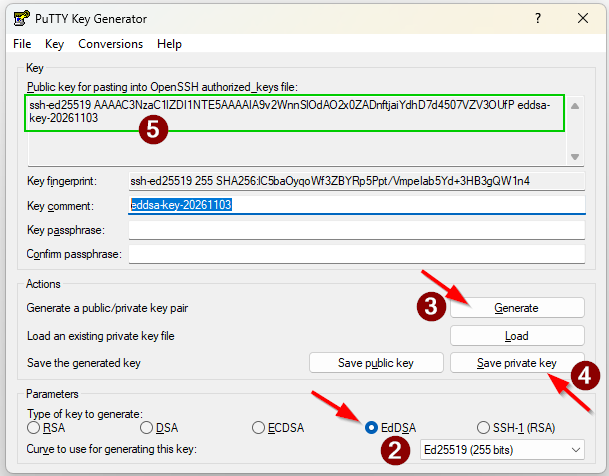
- Unten im Dialog den „Type of key“ von Default „RSA“ umstellen auf das modernere „EdDSA“ (siehe [2])
- Nun den „Generate“ Button drücken (siehe [3]) … man wird nun aufgefordert im freien Bereich des PuTTYgen die Maus zu bewegen, diese Mausbewegung führt der Key-Erstellungen „Zufallswerte“ die vom Anwender stammen hinzu. Das dauert ein paar Sekunden, je schneller man die Maus im freien Feld bewegt umso rascher ist die Schlüssel-Erstellung abgeschlossen.
- Nun wählt man „Save private Key“ (siehe [4]) und wählt einen (sicheren) Ablageort (Pfad und Dateinamen) für den Schlüssel.
- Wenn man keine Passphrase vergeben hat um den SSH-Key vor missbräuchlichem Zugriff zu schützen, fragt nun ein Dialog nach, ob man wirklich keine Passphrase vergeben möchte. Wenn man sich hierfür entscheiden sollte „Ja“ wählen, andernfalls vor dem Speichern noch eine „Key passphrase“ mit welcher der SSH-Key verschlüsselt gespeichert wird ins vorgesehene Feld eintragen und merken bzw. in seiner Passwort-Verwaltung hinterlegen.
Der Vorgang der SSH-Key-Erstellung ist nun abgeschlossen. Das so erstellte „.ppk“ = PuTTY-Private-Key File ist der private Schlüssel, welcher sicher zu verwahren ist. Diese Datei ist niemandem (auch nicht dem Administrator des Servers) zugänglich zu machen!
Nun gilt es noch den Public-Key (den öffentlichen Schlüssel) an den Administrator des SFTP/SSH-Servers weiterzureichen, damit dieser den Schlüssel zur Authentifizierung des Benutzers hinterlegt.
Dieser Public-Key wird im oberen Bereich des Tools (siehe [5], im Screenshot grün umrandet markiert) angezeigt. Diese ca. anderthalb Zeilen Text kopieren, und dem Server-Administrator per E-Mail zukommen lassen. Hier im Beispiel wäre das:
ssh-ed25519 AAAAC3NzaC1lZDI1NTE5AAAAIA9v2WnnSlOdAO2x0ZADnftjaiYdhD7d4507VZV3OUfP eddsa-key-20261103
Wenn bereits Zugang zum Server besteht, z.B. weil man bereits einen SFTP-Zugang zum Server hat und lediglich den SSH-Schlüssel tauschen möchte, kann exakt dieser Public-Key auch selbständig ausgetauscht werden. Im Home-Verzeichnis findet man im Verzeichnis .ssh eine Datei authorized_keys in welcher die für den jeweiligen Benutzer autorisierten SSH-Public-Keys eingetragen werden, je Schlüssel eine Zeile.
WinSCP Server-Zugriffs-Profil einrichten
- Aus dem Startmenü „WinSCP“ starten.
- Ein neues Verbindungsziel anlegen (siehe [2]).
- Die Serveradresse (siehe [3]) lautet:
sftp.hitco.at - Der Benutzername wurde vom Administrator des Server mitgeteilt, hier im Beispiel verwenden wir den Demo-Benutzer „
www-gh“ (siehe [4]). - Nun den Button „Erweitert“ (siehe [5]) klicken und aus dem Drop-Down-Menü „Erweitert …“ wählen.
- Es öffnet sich der Dialog „Erweiterte Einstellungen für Verbindungsziele“ => Hier wählt man unter SSH die Rubrik Authentifizierung (siehe [6]).
- Nun ist die „Datei mit privatem Schlüssel“ (siehe [7]) auszuwählen.
- Es wird hierzu ein Datei-Auswahl-Dialog angezeigt mit dem die zuvor mittels PuTTYgen erstellte PPK-Datei zu wählen ist (siehe [8]).
- Die gewählte Datei bestätigt man mittels „Öffnen“ (siehe [9]). Danach schließt man den Dialog „Erweiterte Einstellungen für Verbindungsziele“ mit OK.
- Nun wählt man „Speichern“ (siehe [10]) und akzeptiert den vorgeschlagenen Namen bzw. vergibt selbst einen geeigneten Namen für das Verbindungsziel.
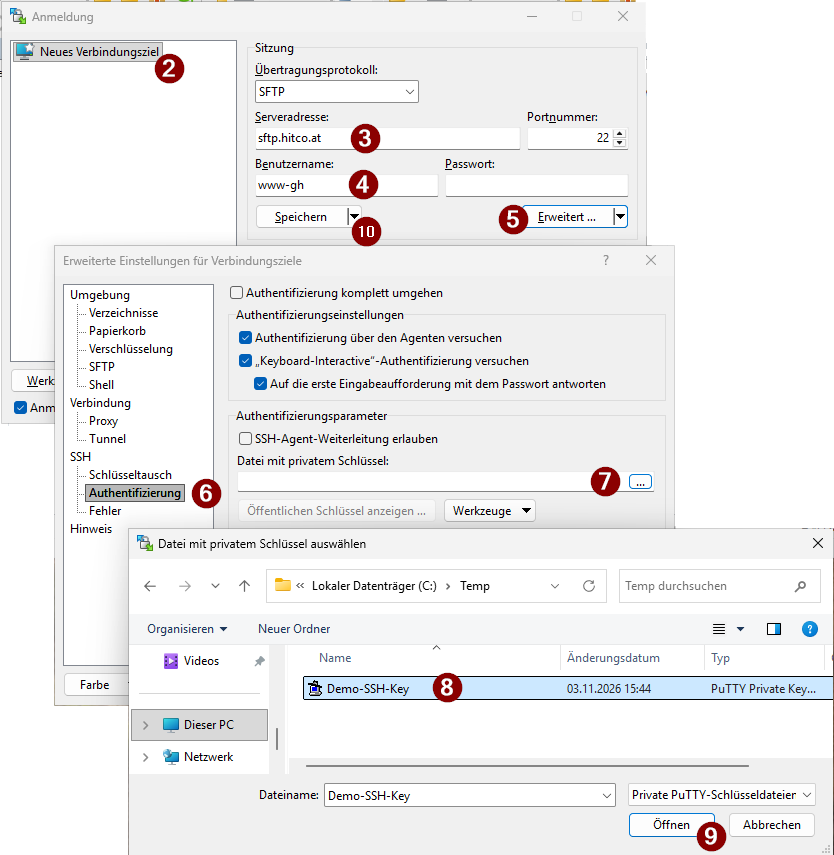
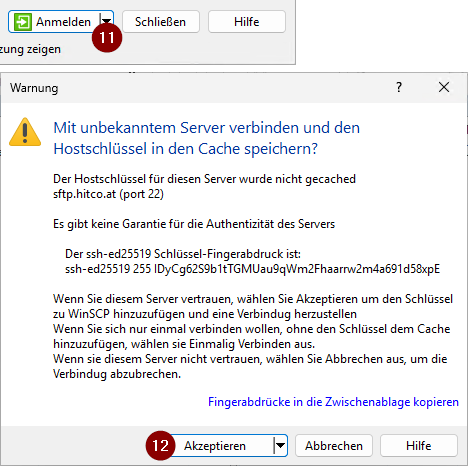
Am so erstellten Verbindungsziel kann man sich nun „Anmelden“ (siehe [11]).
Bei der ersten Verbindungsaufnahme mit dem Server wird dessen SSH-Hostschlüssel angezeigt und die Bestätigung eingeholt, dass zu diesem Server eine Verbindung hergestellt und der noch nicht gecachte Host-Schlüssel für zukünftige Verbindungs-Aufnahmen gespeichert werden soll. Dies mit „Akzeptieren“ (siehe [12]) bestätigen.
Danach ist die Verbindung zum Server hergestellt, und mittels WinSCP können (wie gewohnt) mittels Drag+Drop bzw. im zwei-Fenster-Stil (links lokal, rechts der Server) Dateien / Verzeichnisse kopiert bzw. Dateien auch direkt über das Kontext-Menü am Server editiert werden.
Das Document-Root-Verzeichnis des Webauftritts findet man im Benutzerprofil unter: $Benutzername/www/$Domain/html

